Wenn Sie Arbeitskleidung, Freizeitkleidung zur Bewerbung Ihres Unternehmens oder einer Sportveranstaltung individuell gestalten möchten, ist die Größe Ihres Logos entscheidend. Hier finden Sie eine kurze Anleitung mit einem technischen Abschnitt zur Erstellung einer Druckdatei. Wenn Sie dieser Anleitung sorgfältig folgen, erstellen Sie in wenigen Minuten eine perfekte Datei! Welche Größe ist für den Druck eines kleinen Logos auf der linken Brust aus Sicht des Trägers richtig? Für ein Herren- oder Unisex-T-Shirt können Sie bis zu 35 cm Breite und 38 cm Länge wählen. Bei einem Damen-T-Shirt empfiehlt es sich, das Logo zu verkleinern, da es auf der Brust verzerrt wirken könnte: Die optimale Größe beträgt 22 x 22 cm. Wie prüfen Sie, ob die Logogröße für die Platzierung auf der linken Brust aus Sicht des Trägers geeignet ist? Nehmen Sie ein Lineal, einen Winkel oder ein Maßband und messen Sie die gewünschte Logogröße direkt auf dem Kleidungsstück aus. Sie können dies auch mithilfe einer Grafikvorschau erreichen, die sowohl die Größe des Kleidungsstücks als auch die Größe des Logos berücksichtigt, um eine möglichst realistische Darstellung zu gewährleisten. Hat Ihre Veranstaltung viele Sponsoren und müssen Sie mehrere Logos drucken? Regel Nr. 1: Die Logos dürfen nicht zu klein sein oder zu dünne Linien aufweisen. Für ein akzeptables Druckergebnis dürfen die Linien und Schriftzeichen Ihres Logos nicht kleiner als 1 mm sein. Regel Nr. 2: Wenn Sie viele Sponsoren haben und deren Logos aus verschiedenen Farben bestehen, bitten Sie um die Genehmigung, diese im Siebdruckverfahren in einer Farbe (schwarz oder weiß) zu drucken: Die Kostenersparnis ist erheblich. Wie erstelle ich die Datei aus einem vorhandenen Bild? Hier finden Sie unsere detaillierte Anleitung zum Erstellen einer Datei mit Photoshop. 1. Öffnen Sie Photoshop und klicken Sie auf „Datei“ > „Neu“, um eine neue Datei zu erstellen.  2. Stellen Sie die folgenden Parameter ein: Größe A4, Auflösung: 300 Pixel/Zoll (bei einer Auflösung von 300 Pixel pro Zoll oder höher ist die Druckqualität sehr hoch und einzelne Pixel sind nicht mehr erkennbar), Farbmodus RGB – 8 Bit, Hintergrund: Transparent. 3. Fügen Sie Ihre Datei ein, indem Sie auf „Datei > Eingebettet platzieren“ klicken oder die Datei direkt in den Arbeitsbereich ziehen. 3.1 Klicken Sie in der Menüleiste oben auf „Ansicht > Lineale“ (nur falls diese noch nicht angezeigt werden). Klicken Sie mit der rechten Maustaste auf die Lineale und wählen Sie „Pixel“ als Maßeinheit. 3.2 Klicken Sie auf die Ebene mit dem Logo oder Bild. 3.3 Klicken Sie in der Menüleiste oben auf „Bearbeiten > Frei transformieren“ (⌘T). 3.4 Bewegen Sie den Mauszeiger in eine Ecke des Bildes und halten Sie die Umschalttaste gedrückt, um das Logo/Bild auf die gewünschte Größe zu skalieren: Ein Druck auf der linken Brust aus Sicht des Trägers hat üblicherweise Abmessungen zwischen 5 x 5 cm und 8 x 8 cm. Für millimetergenaue Präzision klicken Sie auf „Bild > Bildgröße“. Daraufhin werden Ihnen die tatsächlichen Abmessungen Ihres Logos (Höhe und Breite) angezeigt. Ändern Sie die Maßeinheit, um die Abmessungen in Millimetern zu überprüfen. Sollten diese nicht stimmen, korrigieren Sie sie direkt in den entsprechenden Feldern.
 4. Klicken Sie anschließend im oberen Menü auf „Bild > Zuschneiden“ und dann auf „Transparente Pixel“. Stellen Sie sicher, dass alle Zuschneideoptionen (oben, unten, rechts, links) aktiviert sind, und klicken Sie dann auf OK.
 Durch diese Vorgehensweise haben Sie eine Datei in der Größe erstellt, die das Bild nach dem Druck auf dem Stoff haben wird, also im Maßstab 1:1. Sie können Schritt 3 überspringen und direkt zu Schritt 4 gehen: Schneiden Sie zuerst das Logo an allen Seiten zu, klicken Sie dann auf „Menü > Bild > Bildgröße“ und geben Sie die gewünschten Abmessungen an (vergessen Sie nicht, das Kontrollkästchen „Neu berechnen“ zu aktivieren). 5. Speichern Sie nun Ihre Datei!
Zum Speichern klicken Sie auf Datei > Speichern unter. Wählen Sie das PNG-Format und speichern Sie!  Fertig! Jetzt können Sie Ihre Datei erstellen und direkt mit Ihrem Druckprojekt loslegen! Wenn Sie Ihren Druck auf der linken Brust aus Sicht des Trägers platzieren möchten, geben Sie dies einfach im entsprechenden Feld für Anmerkungen beim Datei-Upload nach Ihrer Bestellung an. Auf unserer Website finden Sie unzählige T-Shirts, Poloshirts und Jacken, die Sie individuell gestalten können. Wir freuen uns auf Sie auf burger-print.at!
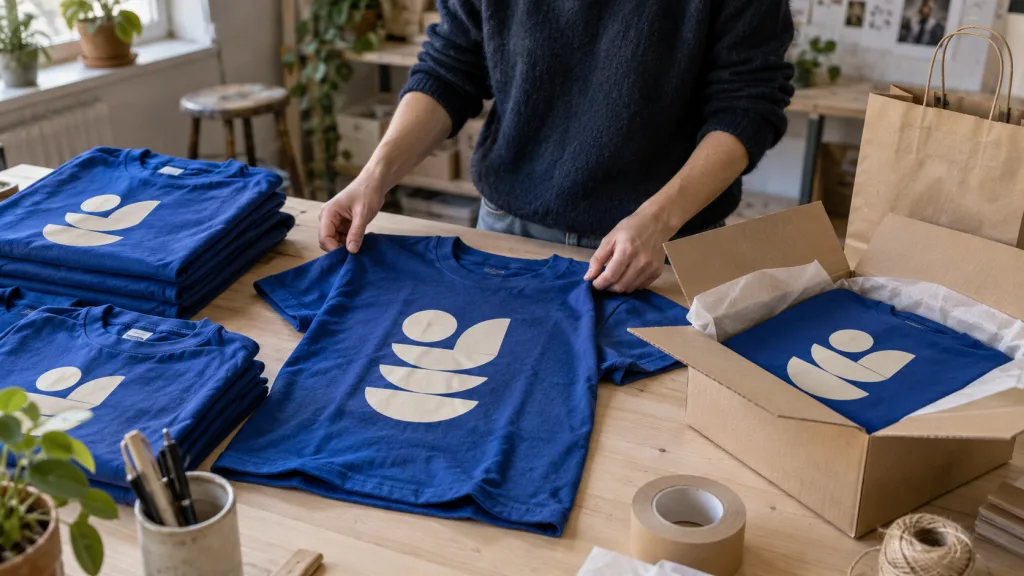
So planst du eine kleine Merchandising-Kollektion
Vom passenden T-Shirt über die erste Auflage bis zur Nachbestellung: So planst du eine kleine Merchandising-Kollektion mit Verpackungstipps von ChartaRè.